
Ziclope Control horario – Ayuda
Nuestro software para fichar en el trabajo y controlar la jornada laboral de los trabajadores se compone de dos aplicaciones fundamentalmente: La aplicación principal y la aplicación terminal para llevar a cabo el fichaje de los empleados.
Aplicación principal / panel admin
La aplicación principal nos permite gestionar los trabajadores, como por ejemplo darlos de alta o baja, asignar el número de horas que conforman su jornada laboral, generar y revocar claves de acceso para la aplicación terminal, enviar notificaciones a los trabajadores, etc.
También tiene como objetivo generar los informes de horas trabajadas, así como las horas extraordinarias realizadas por cada empleado de forma que permite enviar estos documentos directamente al trabajador para que los revise y tenga constancia.
Para acceder a la aplicación principal (panel admin) hacemos clic en la siguiente dirección:
https://controlhorario.app/admin
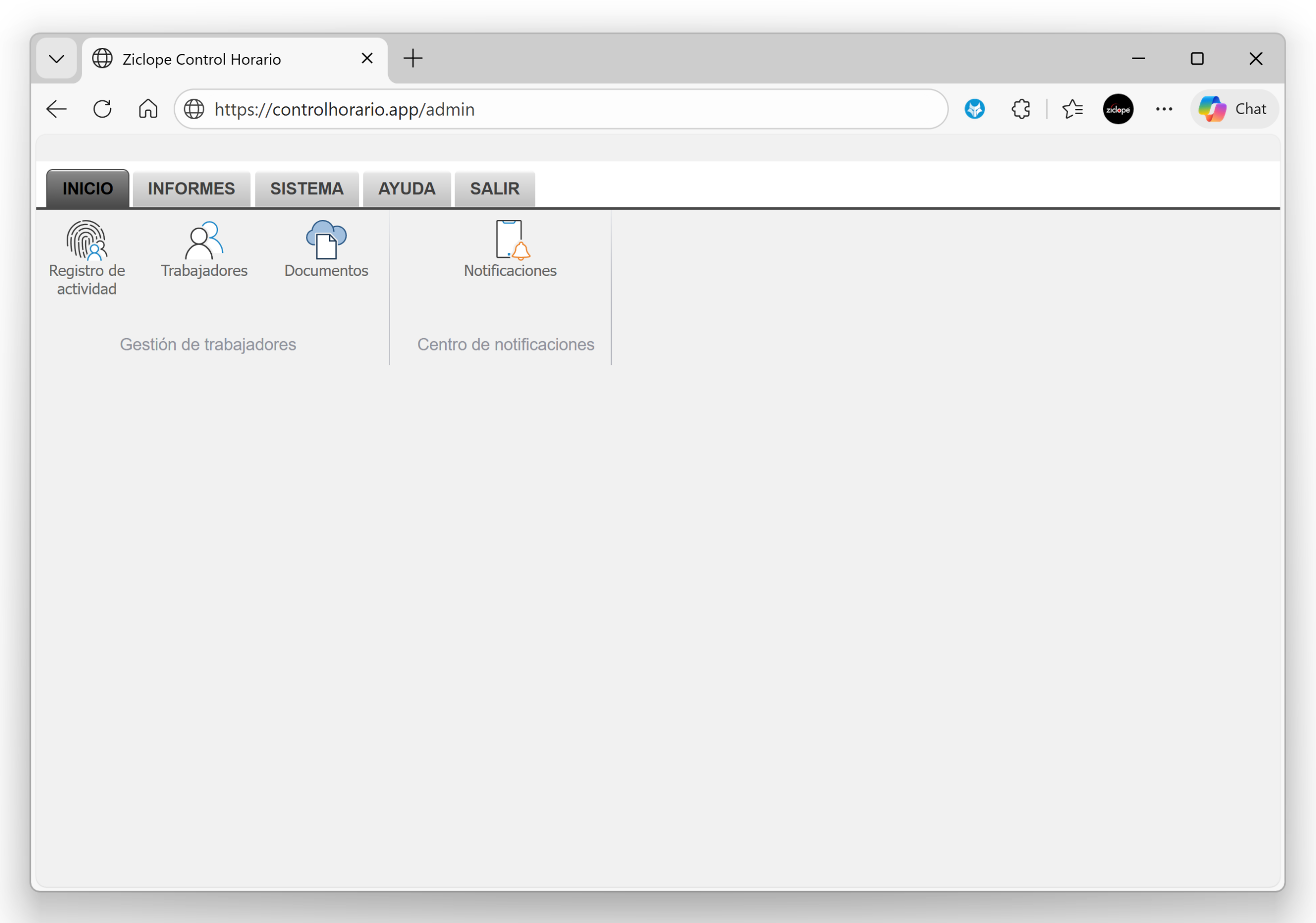
En primer lugar, debemos dar de alta los trabajadores que van a fichar en el sistema, para ello hacemos clic en el botón trabajadores:
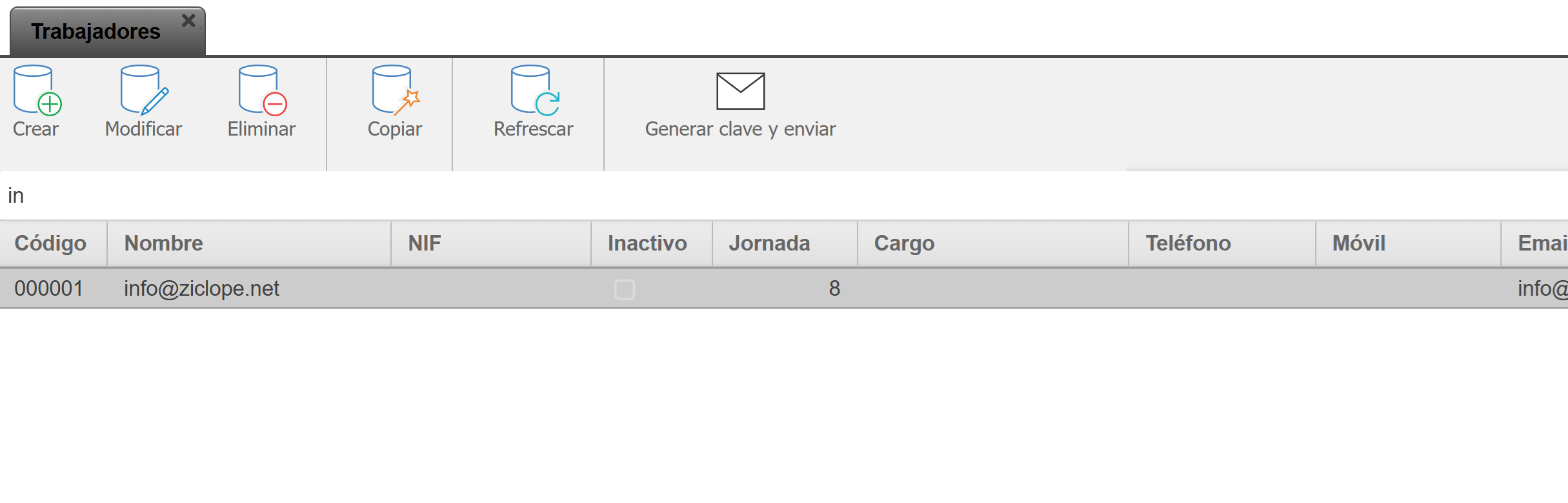
Por defecto nos aparece un trabajador ya creado que es el usuario principal o administrador de la empresa, no puede eliminarse ya que se usa como acceso general al software y es el que se encarga de dar de alta/baja los trabajadores que tienen obligación de fichar.
Pulsamos el botón Crear para crear un trabajador para nuestra empresa:
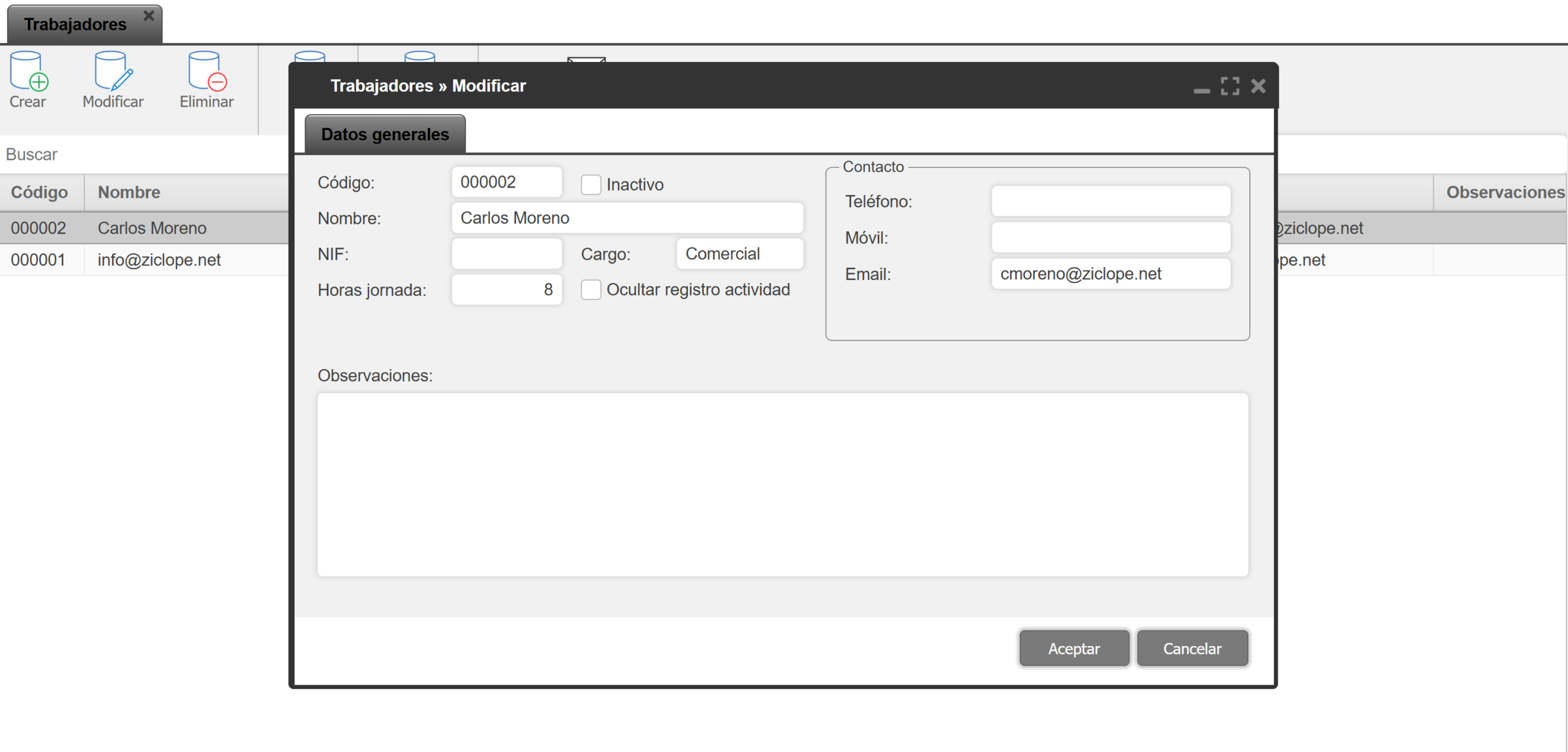
Simplemente tenemos que indicar como campos obligatorios, el nombre, horas por jornada laboral y muy importante: el email en donde recibirá sus claves de acceso para fichar.
Si el trabajador ya no pertenece a la empresa o se desea dar de baja, se puede marcar la casilla inactivo para que ya no pueda acceder. En lugar de eliminarlo completamente ya que de esta forma se pueden obtener listados de horas del trabajador por si fuese necesario en un futuro.
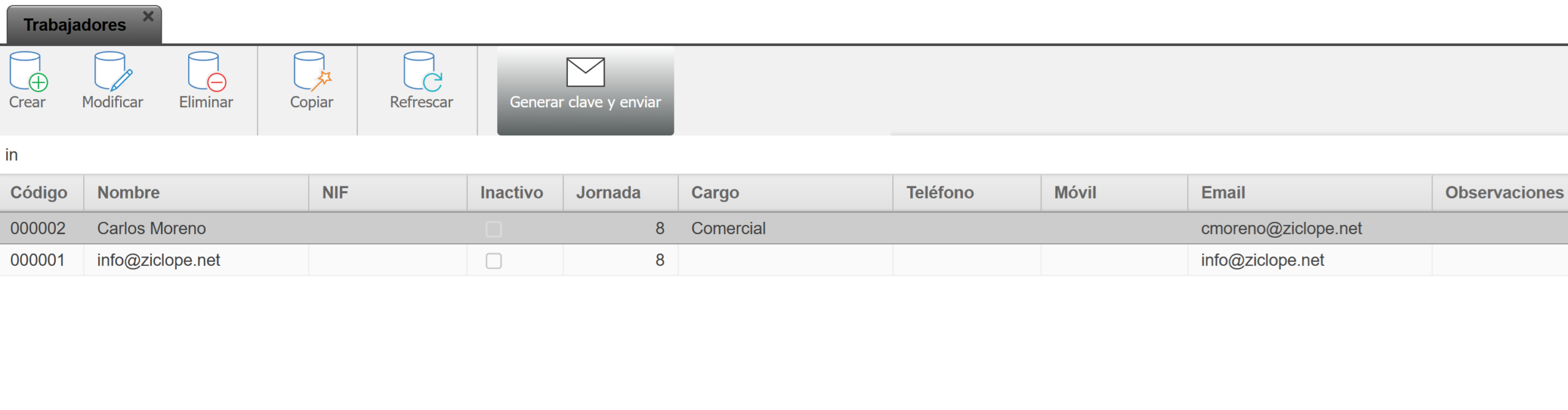
Una vez damos de alta cada trabajador, solo tenemos que pulsar el botón Generar clave y enviar para que reciba en su email los datos de acceso a la aplicación terminal para fichar
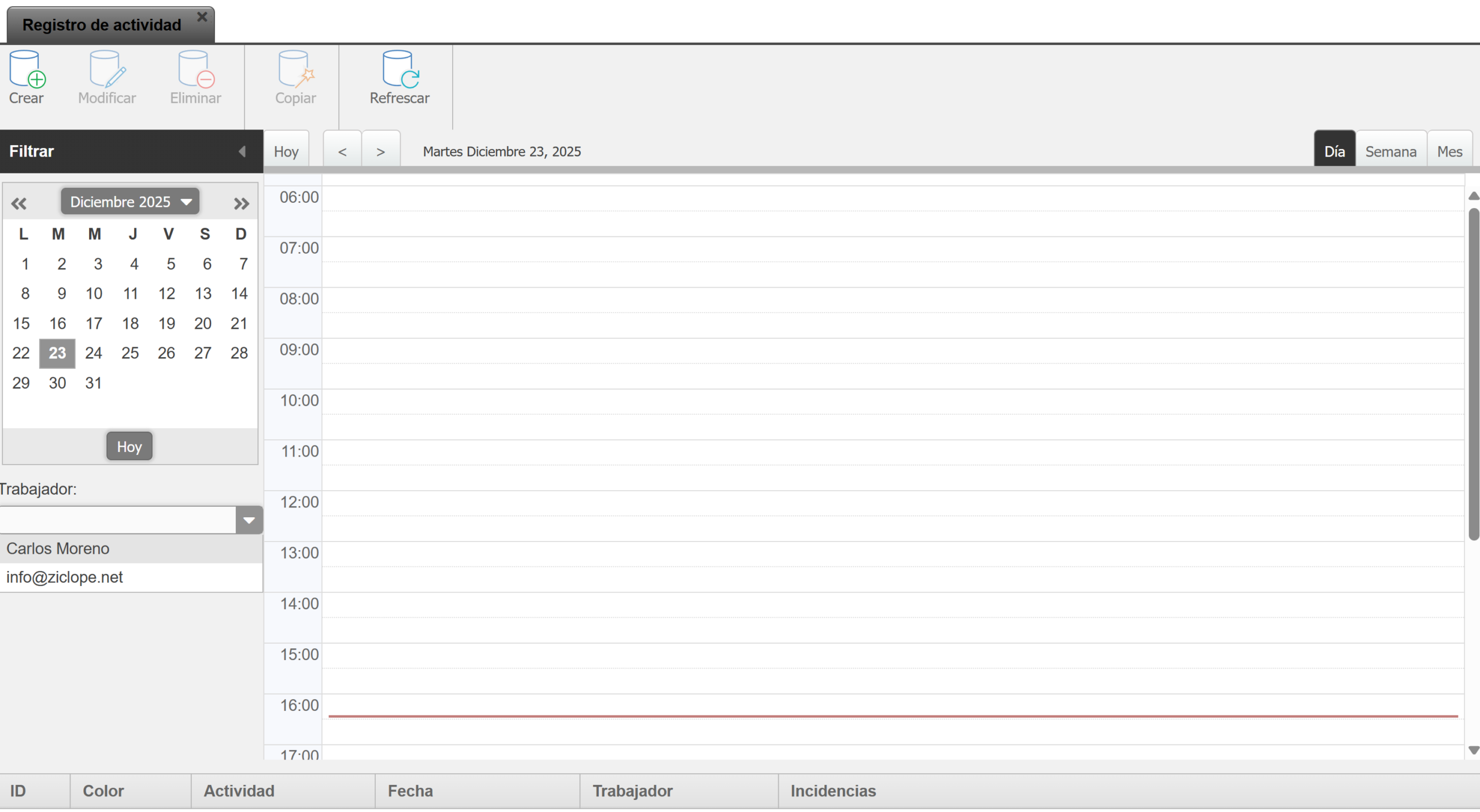
Una vez que los trabajadores comiencen a fichar en su jornada laboral se podrá monitorizar en tiempo real los fichajes de cada empleado. Podemos verlo en modo calendario haciendo clic en el botón Registro de actividad:
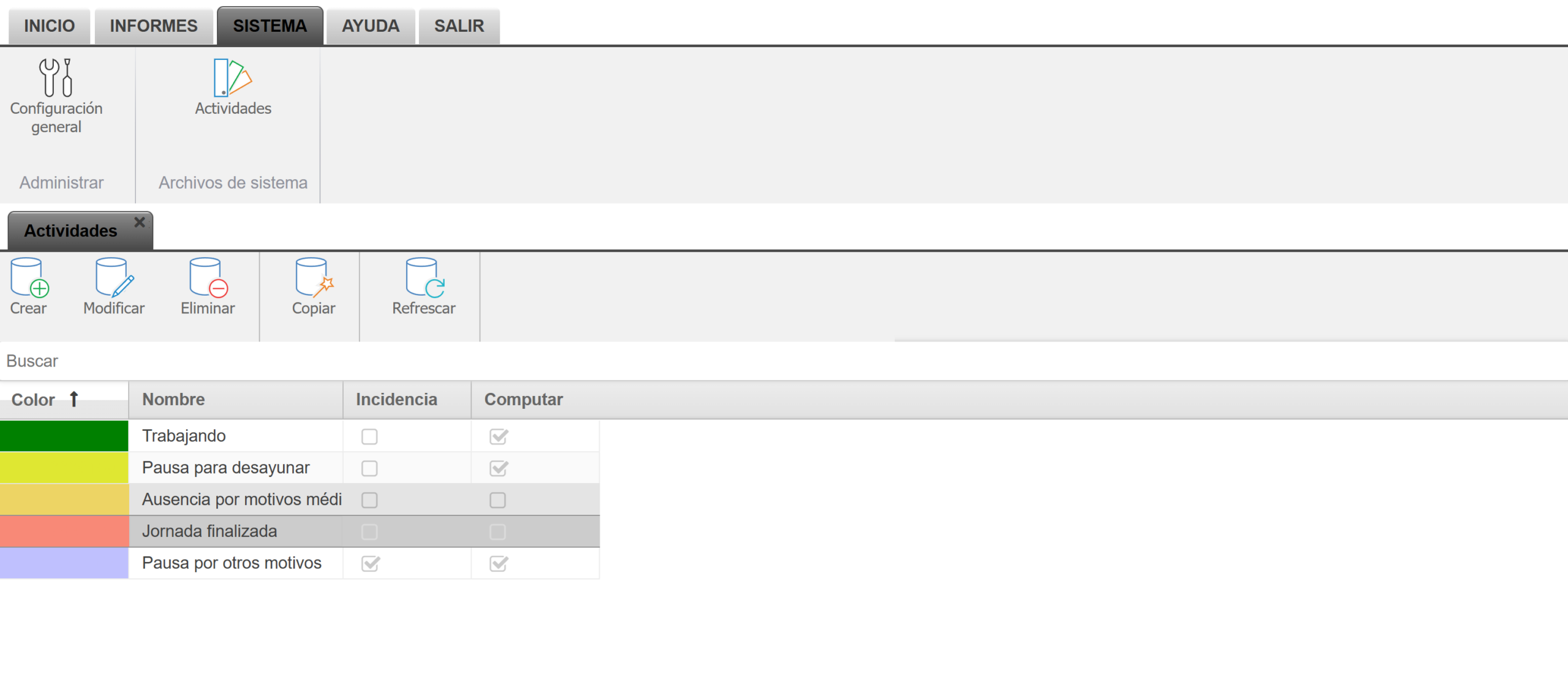
Las actividades de cada trabajador (o estados) que se registran por defecto en el sistema son:
- Trabajando
Que nos indica que el trabajador ha fichado y está en su jornada laboral
- Jornada finalizada
Indica que el trabajador ha finalizado su jornada laboral
Los estados anteriores no pueden eliminarse pues son necesarios para el inicio y fin de la jornada laboral.
A continuación, se muestran otras actividades que vienen por defecto que son editables:
- Ausencia por motivos médicos
- Pausa para desayunar
- Pausa por otros motivos
Las actividades se pueden administrar desde Sistema > Actividades
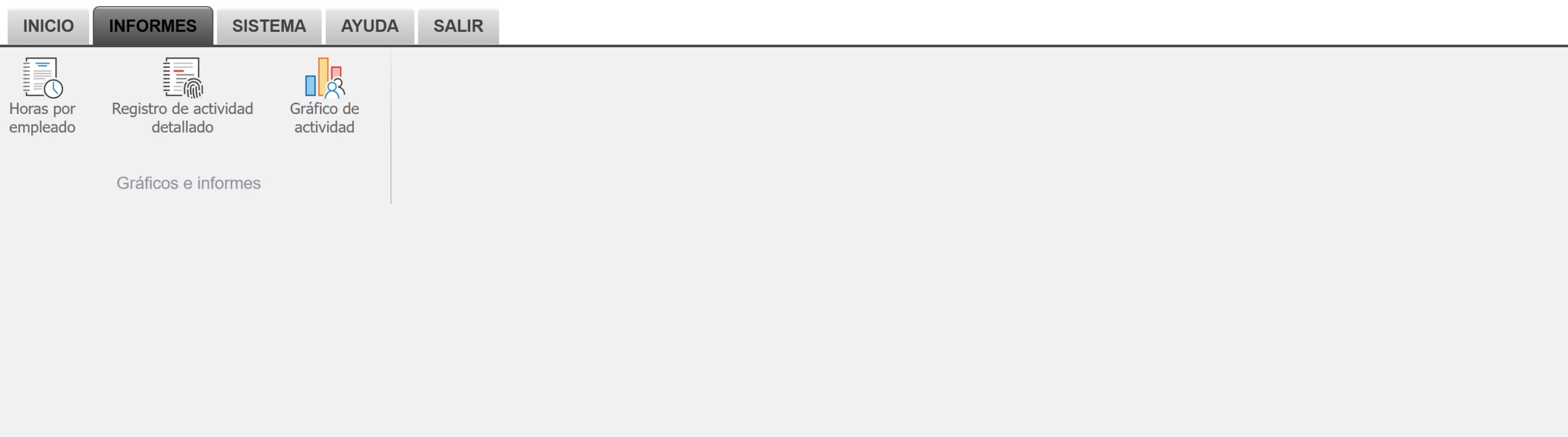
La aplicación principal nos permite obtener informes detallados sobre las horas trabajadas por cada empleado. Por ejemplo:
- Generar un informe de horas mensuales trabajadas para cada trabajador.
- Ver el registro de todas las actividades de cada empleado dentro de su jornada laboral.
- Obtener gráficos de las actividades registradas
Aplicación terminal para fichar
Se trata de un sencillo software para que los empleados puedan fichar básicamente, es decir, iniciar la jornada laboral, hacer una pausa para el café, etc., y por supuesto finalizar la jornada laboral.
Se accede desde esta dirección web para equipos Windows y Mac:
Para dispositivos móviles, aunque también funciona la dirección anterior, se pueden descargar las App nativas para Android y Apple / iOS.
Android (Play Store):
https://play.google.com/store/apps/details?id=net.ziclope.ControlHorario&hl=es
iOS (App Store):
https://apps.apple.com/es/app/ziclope-control-horario/id1476228073
Independientemente de la forma de acceder para fichar nos encontraremos, la primera vez, con la pantalla de Usuario y Password. Aquí pondremos nuestro email como usuario y la clave que nos han enviado para acceder. Si se marca la casilla Recordar, la próxima vez entrará directamente a la aplicación.
Observe las siguientes imágenes:
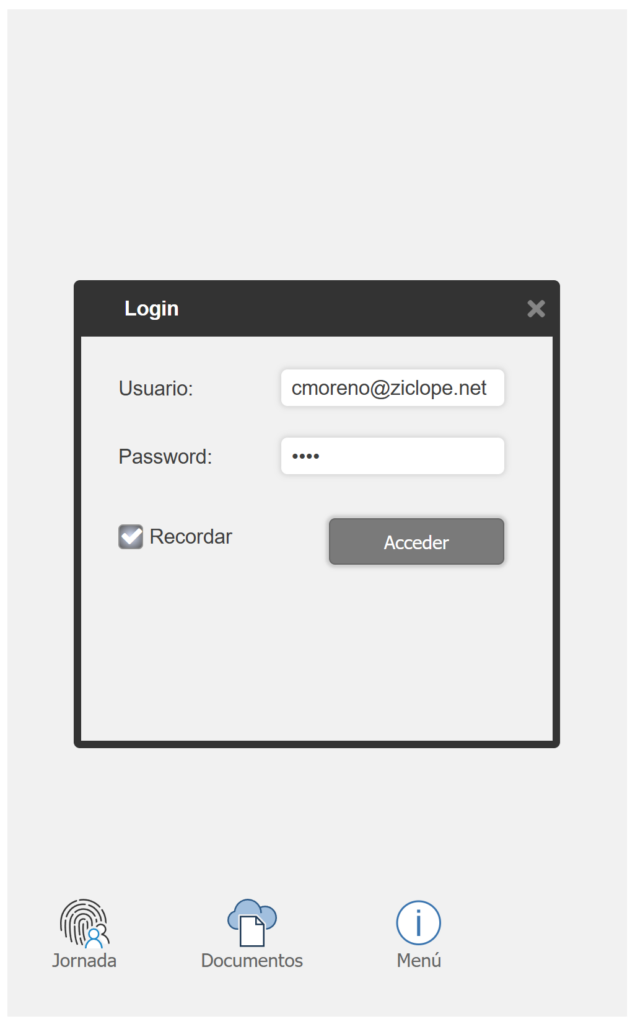
Uso por primera vez
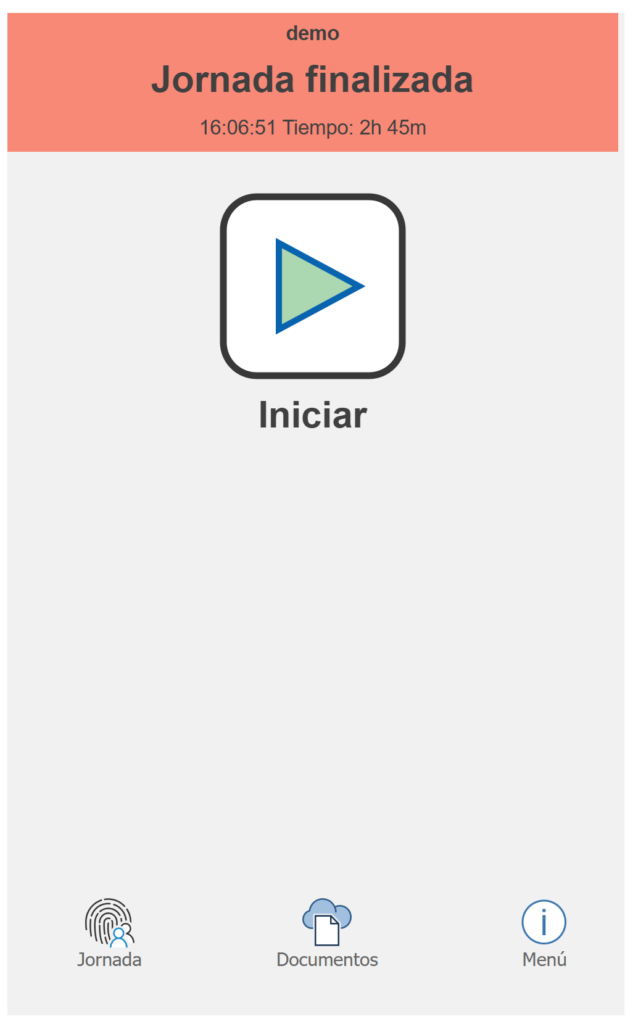
Estado: fuera de la jornada laboral
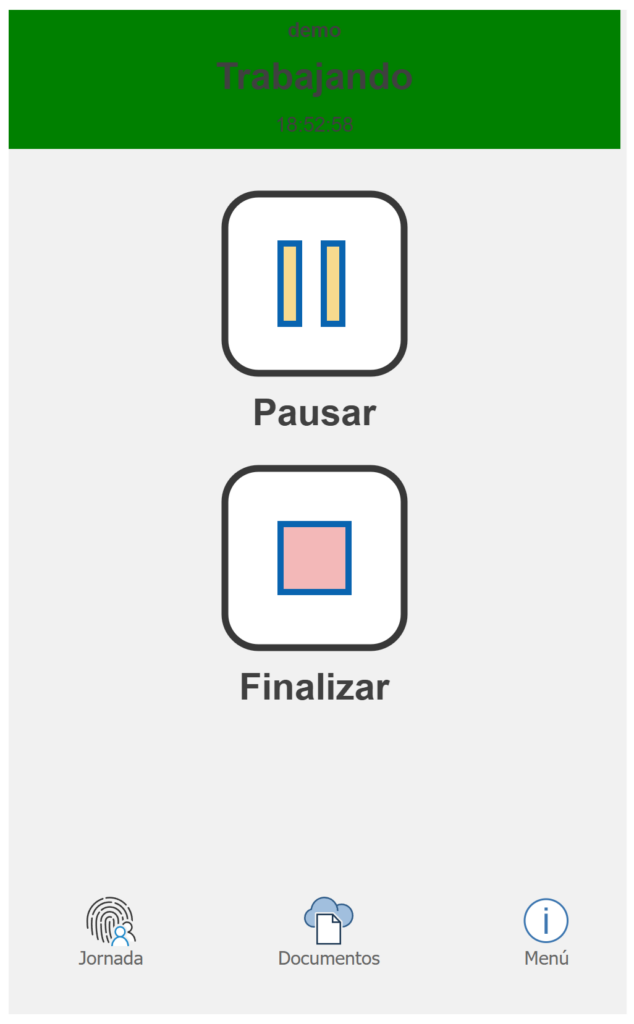
Estado: Dentro de la jornada laboral
