
«Software de control remoto gratis»
ZSoporte es un programa que le permite controlar ordenadores a través de internet, así como transferir archivos y chat. Es fácil, rápido y no requiere instalación. Simplemente descargar y ejecutar.
Información general del programa de esctritorio remoto ZSoporte
Proporcione asistencia técnica a sus clientes mediante escritorio remoto con ZSoporte. Vea las ventajas de este software:
- Alta velocidad de comunicación.
- Controle el teclado y ratón de su clientes.
- Muy fácil de usar.
- Sin instalación.
- Trasferencia de archivos entre ordenadores.
- Gestión de múltiples ordenadores al mismo tiempo.
- Servicio de chat.
[toc]
Características de software de control de escritorio remoto ZSoporte
¿Cómo funciona nuestro software de escritorio remoto?
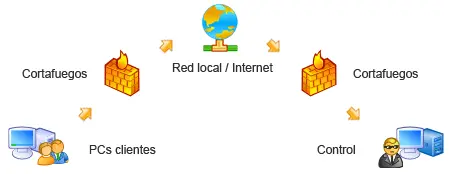
Nuestro software de soporte remoto se compone de dos pequeños programas: ZSoporte Control y ZSoporte Cliente. En el lado del cliente, es decir, en los PC que deseamos administrar remotamente usaremos ZSoporte Cliente. Y para gestionar los ordenadores remotos ZSoporte Control.
Esquema general de funcionamiento de ZSoporte:
¿Cómo configurar ZSoporte Control y ZSoporte Cliente?
Configuremos ZSoporte Control:
IMPORTANTE: Es necesario habilitar el puerto, 1975 por defecto, de su router/firewall para que los clientes puedan conectarse y así administrar sus ordenadores.
1. Ejecutamos ZSoporte Control en nuestra máquina servidora, es decir, donde deseamos tomar el control de los ordenadores remotos.
2. Clic en el botón «Configurar…».
3. Seleccionamos el puerto donde ZSoporte Control estará esperando conexiones entrantes.
4. Si desea encriptar la comunicación introduzca una clave. Los clientes deben tener la misma clave para poder conectarse.
5. Clic en el botón «Aceptar».
6. Clic en el botón «Conectar…» para esperar que los clientes se conecten.
7. Una tengamos clientes en la lista podremos hacer clic en la opciones de control remoto (Ver escritorio, transferir ficheros, etc).
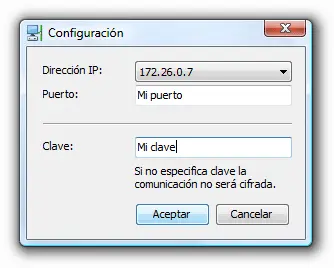
Configuración de ZSoporte control
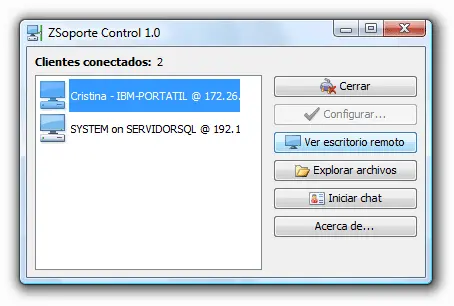
ZSoporte control
Veamos ahora ZSoporte Cliente:
1. Ejecutamos ZSoporte Cliente en la máquina que vamos a gestionar de forma remota.
2. Introducimos la dirección IP de nuestro servidor de soporte, es decir, donde está ZSoporte Control.
3. Seleccionamos el puerto donde está esperando ZSoporte Control.
4. Clic en el botón «Opciones».
5. Si ZSoporte Control usa clave para encriptar la comunicación especificamos la misma clave en ZSoporte Cliente.
6. Seleccionamos los permisos que le vamos a dar a quien se conecte a nuestro PC.
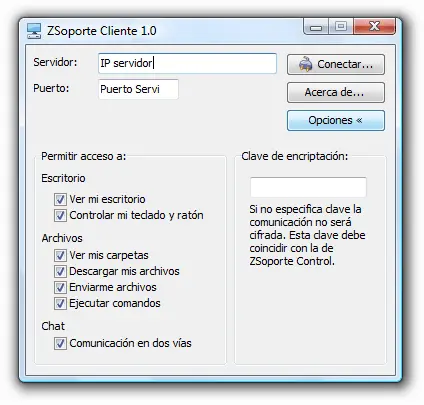
ZSoporte cliente
Características del programa de escritorio remoto ZSoporte
-
Es un software gratis, freeware
ZSoporte es un programa gratuito de escritorio remoto que le permite su uso sin ningún coste económico. Puede usarlo a nivel personal y empresarial.
-
Sin instalación, fácil y rápido
Es fácil y rápido de usar ya que consiste en dos pequeños programas, ZSoporte Control y ZSoporte Cliente, que no requieren instalación.
-
Comunicación cifrada (encriptada)
ZSoporte le ofrece un gran rendimiento en el soporte remoto a través de internet usando potentes métodos de encriptación para su seguridad, así como la mejor compresión para obtener mayor velocidad en las comunicaciones.
-
Controle el teclado y ratón de sus clientes
Le permite controlar el ratón de sus ordenadores cliente. Muy útil para dar soporte y mostrar cómo se realizan determinadas tareas a sus clientes.
Le ofrece la opción de bloquear los dispositivos de entrada (teclado y ratón) de su cliente. Necesario cuando está mostrando cómo realizar alguna tarea compleja.
-
Veloz y eficiente comunicación
Veloz y eficiente comunicación ya que le permite reducir la gama de colores a 16 bit, 8 bit y 4 bit si no dispone de conexiones de banda ancha. También le permite ocultar el fondo de escritorio de su ordenador cliente con el objetivo de obtener mayor velocidad.
-
Gestión de múltiples clientes al mismo tiempo
ZSoporte le permite gestionar múltiples clientes de forma simultánea.
-
Acceso al portapapeles remoto
Puede acceder al portapapeles remoto para obtener y asignar contenidos en su PC.
-
Chat y Explorador de archivos incluídos
Incorpora un pequeño chat muy útil para la enseñanza. También dispone de un explorador de archivos que le permitirá transferir, copiar, eliminar, etc los ficheros de sus clientes.
Descargar programa de escritorio remoto ZSoporte
- Descargar ZSoporte. Este software es totalmente gratuito, tanto para uso personal como comercial
Descargar gratis
Detalles de la descarga – ZSoporte
Nombre del archivo: zsoporte.zip
Versión: 1.0
Licencia: Gratis, Freeware.
Instalación: No se registran componentes en su sistema, simplemente se copian archivos y ejecutables.
Desinstalación: Simplemente eliminar los archivos y ejecutables copiados en su sistema.
Idiomas: En Español (Spanish)
Tamaño de la descarga: 3 Mb
– Sistemas operativos Windows XP, Windows Vista, Windows 7.
– PC IBM® o 100 % compatible.
– Intel Pentium IV o superior.
– 256 Mb de RAM.
– 64 Mb de espacio de disco disponible para instalación.
– Monitor de resolución super VGA (800 × 600) o superior.
Novedades de ZSoporte
-
Versión 1.0
Versión 1.0 – Estable
